

Instalación
Instalar con su licencia.
Seis pasos con GesiUpdate. Tenga a mano el usuario y la contraseña de su licencia GLM: se los enviamos por correo al contratar.
Paso a paso.
De tener los datos de la licencia a la mano a tener los programas al día.
¿Solo va a actualizar? Si ya tiene la Suite instalada y activada, puede empezar directamente por el paso 4.
Tenga a mano los datos de su licencia GLM
El usuario y la contraseña que le enviamos por correo al contratar. Hacen falta para activar la licencia unos pasos más abajo.
Si su licencia es de tipo USB —la mochila verde o la roja—, conéctela antes de empezar.
Descargue GesiUpdate y ejecútelo
GesiUpdate es el instalador, y también por donde le llegarán las actualizaciones a partir de ahora. Descárguelo y ejecute el fichero setup.exe.
Active su licencia
Unos segundos después de ejecutarlo, GesiUpdate le preguntará si es cliente o quiere la demostración. Pulse Cliente y espere a que se instalen los controladores de la licencia.
Cuando terminen, elija licencia GLM e introduzca el usuario y la contraseña del paso 1.
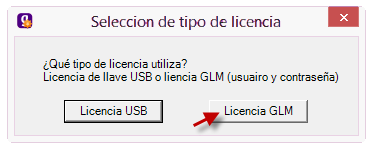
Aquí es donde se elige el tipo de licencia.
Elija el tipo de instalación
Con la licencia ya activada verá esta pantalla. Elija instalación rápida: instala o actualiza de una vez todos los programas que tenga contratados.
La personalizada es para otra cosa —resolver errores o reparar un programa concreto—, así que déjela para cuando se la pidamos.
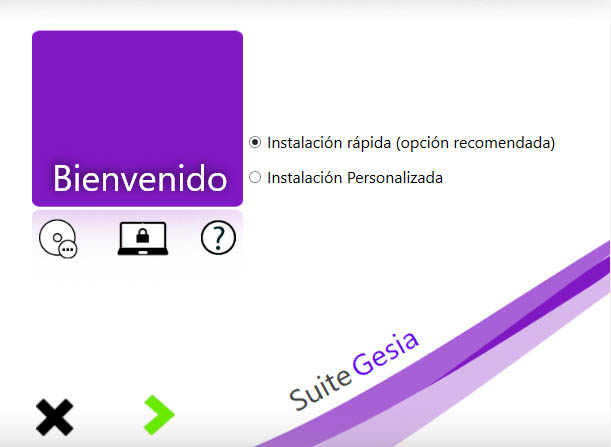
Así recibe GesiUpdate al abrirlo.
Diga dónde van los ficheros de máster
Durante la instalación se le pedirá una carpeta donde copiar los ficheros de máster de sus programas. Elija la que quiera y acepte.
Y ya está
Cuando termine, un aviso en pantalla se lo dirá. Pulse Salir y tendrá sus programas instalados y al día.
¿Se ha atascado en algún paso?
Si la pantalla no dice lo que dice aquí, no siga a ciegas: llámenos al 944 239 567 y, si hace falta, entramos en su equipo para verlo.
 Suite Gesia