

Instalación
Instalar la demostración.
Cinco pasos con GesiUpdate. No hace falta licencia: el propio instalador le pedirá unos datos de contacto y podrá empezar.
Paso a paso.
Del primer clic a tener los programas en el equipo.
Descargue GesiUpdate y ejecútelo
GesiUpdate es el instalador: un único programa que se encarga de todo lo demás. Descárguelo y ejecute el fichero setup.exe.
Elija «Demo» y rellene sus datos
Unos segundos después de ejecutarlo, GesiUpdate le preguntará si es cliente o quiere la demostración. Pulse Demo y complete el formulario que aparece.
Elija qué programas quiere instalar
Al enviar el formulario verá esta pantalla. En modo demostración solo está disponible la instalación personalizada: pulse siguiente y marque los programas que quiera probar, junto con sus ficheros de ejemplo.
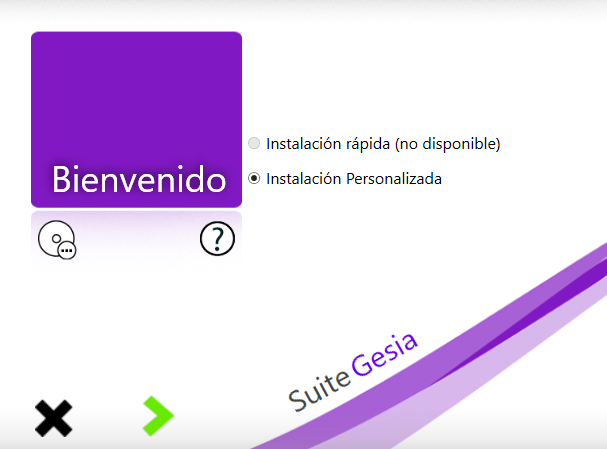
La pantalla que verá tras enviar el formulario.
Diga dónde van los ficheros de ejemplo
Durante la instalación se le pedirá una carpeta donde copiar los ficheros de ejemplo de cada programa. Elija la que quiera y acepte.
Y ya está
Cuando termine, un aviso en pantalla se lo dirá. Pulse Salir y tendrá los programas instalados.
La demostración no caduca: puede tenerla el tiempo que necesite y pasar a licencia cuando lo decida, sin volver a instalar.
¿Se ha atascado en algún paso?
Si la pantalla no dice lo que dice aquí, no siga a ciegas: llámenos al 944 239 567 y lo miramos con usted.
 Suite Gesia